
Incentivo riduzione 50% Art-Com 2025
Manuale utente per i lavoratori che dichiarano redditi d’impresa, anche in regime forfettario, e che si iscrivono per la prima volta nel corso dell’anno 2025 a una delle gestioni speciali autonome degli artigiani e degli esercenti attività commerciali in qualità di 1. titolari di ditta individuale; 2. collaboratori familiari; 3. soci lavoratori, in sede di primo ingresso nella società. L’avvio dell’impresa o l’ingresso nella compagine societaria devono avvenire nel periodo compreso tra il 1° gennaio 2025 e il 31 dicembre 2025. La riduzione contributiva è alternativa rispetto ad altre misure agevolative vigenti che prevedono riduzioni di
aliquota.
Sommario
- Introduzione
- A cosa serve
- A chi è rivolto
- Come fruire
- Accesso al Sistema
- Funzioni abilitate
- Inserimento NuovaDomanda
- Tab Filtro Selezione Posizione Contributiva
- Tab Posizione Contributiva
- Tab Lavoratori
- Tab De Minimis
- Tab Riepilogo
- Visualizzazione della Lista Domande
- Visualizzazione Dettaglio Domande
- Introduzione
a. A cosa serve:
La legge 30 dicembre 2024, n. 207 (cd. legge di bilancio per l’anno 2025), all’articolo 1, comma 186, riconosce una riduzione contributiva al 50 per cento sulla contribuzione previdenziale per Invalidità, vecchiaia e superstiti dovuta da coloro che si iscrivono per la prima volta nel corso dell’anno 2025 alle gestioni autonome speciali degli artigiani e degli esercenti attività commerciali e dichiarano redditi d’impresa, anche in regime forfettario.
b. A chi è rivolto:
L’agevolazione si rivolge ai lavoratori che dichiarano redditi d’impresa, anche in regime forfettario, e che si iscrivono per la prima volta nel corso dell’anno 2025 a una delle gestioni speciali autonome degli artigiani e degli esercenti attività commerciali in qualità di 1. titolari di ditta individuale; 2. collaboratori familiari; 3. soci lavoratori, in sede di primo ingresso nella società. L’avvio dell’impresa o l’ingresso nella compagine societaria devono avvenire nel periodo compreso tra il 1° gennaio 2025 e il 31 dicembre 2025. La riduzione contributiva è alternativa rispetto ad altre misure agevolative vigenti che prevedono riduzioni di aliquota
c. Come fruire:
Al fine del riconoscimento della riduzione contributiva, i soggetti interessati presentano apposita domanda all’INPS utilizzando il modulo di richiesta all’interno del Portale delle Agevolazioni.
d. Accesso al Sistema
Il Sistema “Portale delle Agevolazioni” è disponibile nel portale internet dell’Istituto (www.inps.it) al seguente percorso:
Home 🡪 Processi 🡪 Prestazioni e Servizi 🡪 Servizi per aziende e consulenti 🡪 Portale delle Agevolazioni (ex DiResCo).
L’accesso all’applicazione avverrà previa abilitazione dell’utenza mediante il sistema di autenticazione dell’Istituto.
e. Funzioni abilitate
Nell’utilizzo delle funzioni i pulsanti relativi saranno abilitati oppure disabilitati in base allo stato di lavorazione delle domande.
In tabella la matrice delle funzioni abilitate:
Funzione |
Inserimento Nuova Domanda |
Visualizzazione della lista Domande |
Visualizzazione Dettaglio Domande |
- Inserimento Nuova Domanda
Dopo aver selezionato l’incentivo “Riduzione 50% ART-COM 2025” all’interno degli “Incentivi in Evidenza, cliccando sul pulsante "Invia Domanda" presente nella relativa Home Page, l’utente potrà procedere all’inserimento di una nuova domanda per l’ammissione al beneficio.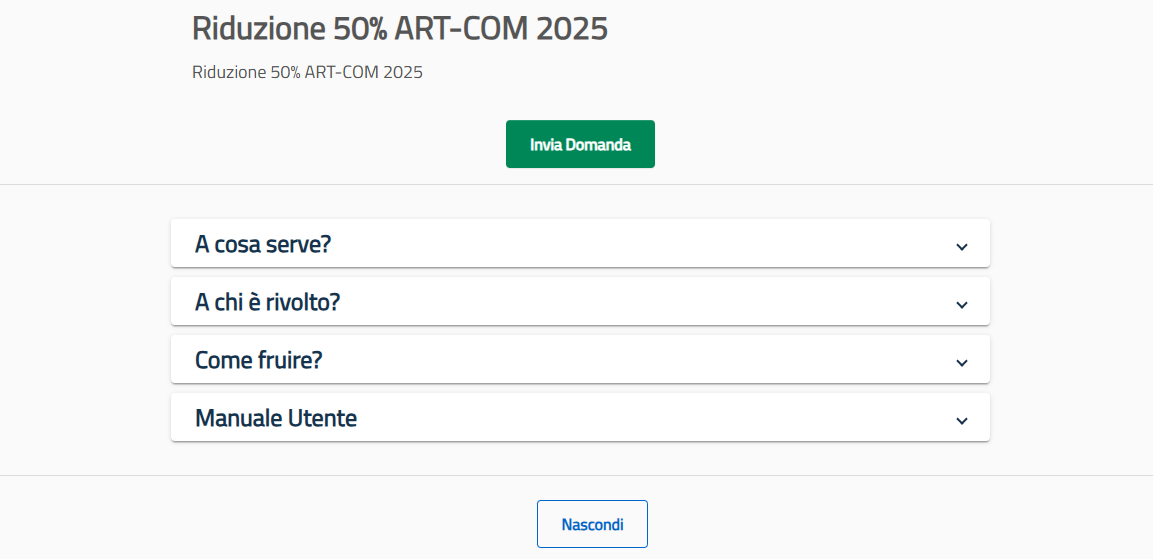
- Tab Filtro Selezione Posizione Contributiva
Come primo passaggio verrà mostrata la seguente schermata: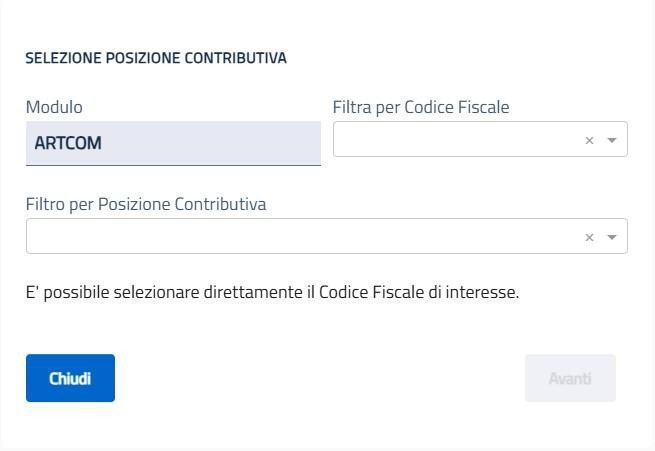
L’utente potrà:
- Indicare direttamente il codice fiscale d’interesse e successivamente selezionare la posizione contributiva all’interno del filtro dedicato.
- Tab Posizione Contributiva
Nel caso in cui lo stato del codice fiscale sia compatibile con la richiesta di esonero, l’utente giungerà alla seguente schermata (Tab Posizione Contributiva) dove sono presenti i campi:
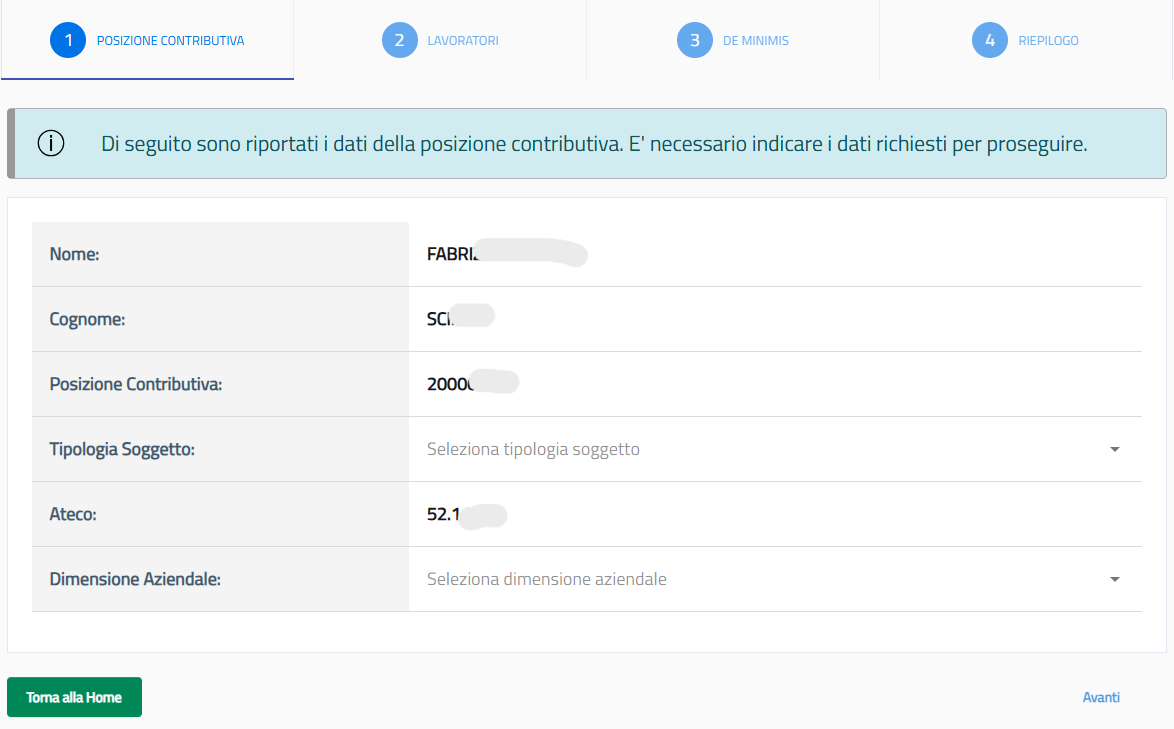
- Nome;
- Cognome;
- Posizione Contributiva: rappresenta la posizione contributiva dell’azienda;
- Tipologia soggetto: bisognerà scegliere tra “Impresa Individuale e “Socio di Società”;
- Codice Fiscale Società: viene visualizzato quando nel campo precedente viene scelto “Socio di Società”;
- Ateco: rappresenta il codice Ateco. Tramite l’icona l’utente potrà verificare a quale categoria di attività economica fa riferimento la matricola azienda selezionata;
- Dimensione Aziendale: da selezionare tra Micro, Piccola, Media e Grande impresa;
Qualora l’utente non fosse più intenzionato a proseguire nell’iter di inserimento della domanda, avrà a disposizione il pulsante "Torna alla Home", così da tornare rapidamente alla pagina principale.
Premendo il pulsante "Avanti", invece, l’utente sarà reindirizzato alla schermata successiva.
- Tab Lavoratori
Dopo aver inserito i dati richiesti all’interno del Tab Posizione Contributiva, l’utente visualizzerà la schermata seguente (Tab Lavoratori):
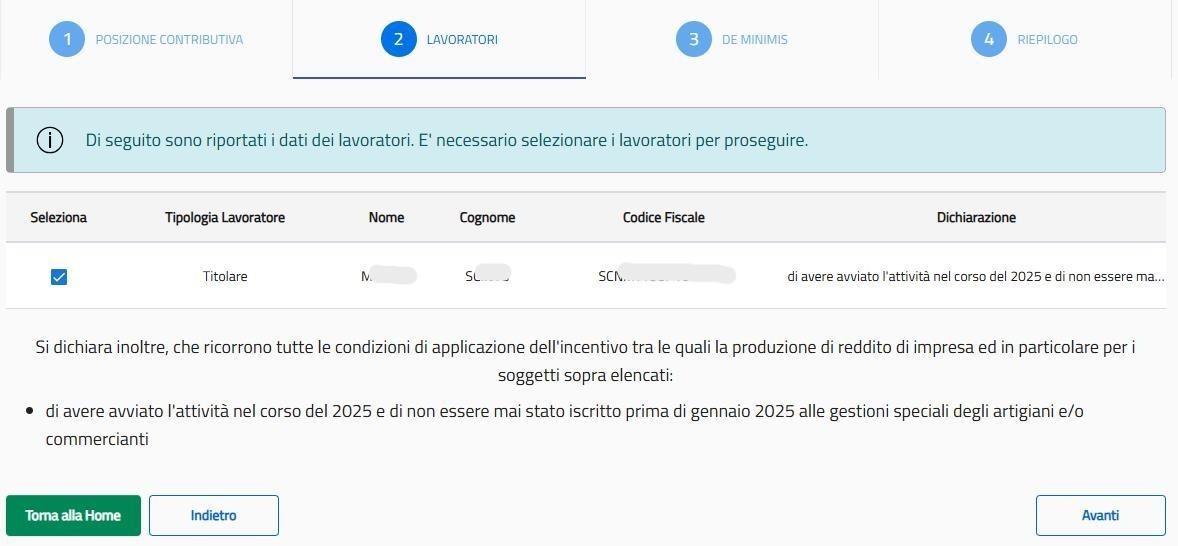
Per proseguire nell’iter di trasmissione della domanda, occorrerà selezionare i lavoratori interessati per la richiesta di incentivo.
Dopo aver indicato tutti i dati richiesti all’interno del Tab Lavoratori, cliccando sul pulsante "Avanti" si accederà alla schermata successiva (Tab De Minimis).
Cliccando sul tasto "Indietro" sarà possibile tornare alla pagina precedente (Tab Posizione Contributiva).
Per tornare alla Home, invece, sarà sufficiente premere il pulsante "Torna alla home".
- Tab De Minimis
Dopo aver inserito i dati richiesti all’interno del Tab Lavoratori, l’utente dichiarerà di essere beneficiario dell’aiuto a titolo di “de minimis” si visualizzerà la seguente schermata:
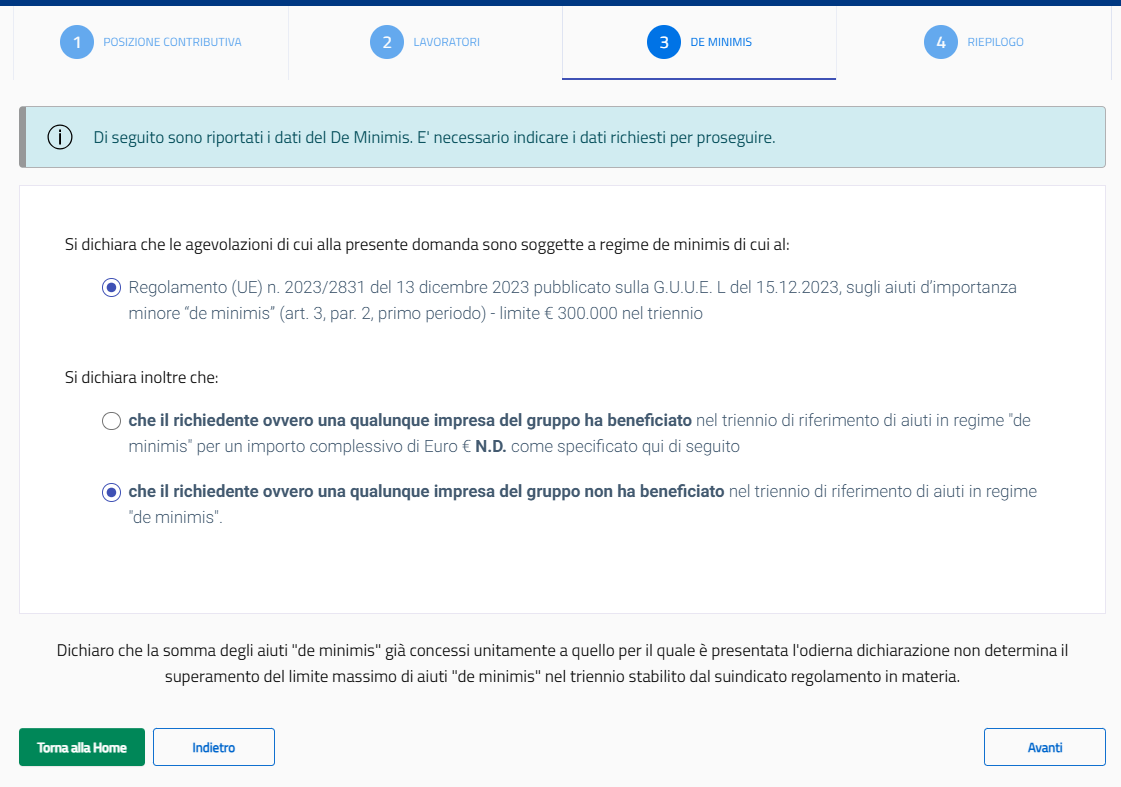
Dopo aver cliccato sul pulsante "Avianti" si accederà alla schermata successiva.
Cliccando sul tasto "Indietro" sarà possibile tornare alla pagina precedente (Tab Lavoratori). Per tornare alla Home, invece, sarà sufficiente premere il pulsante "Torna alla Home"
- Tab Riepilogo
Dopo aver inserito i dati richiesti all’interno del Tab De Minimis, l’utente visualizzerà la schermata seguente:
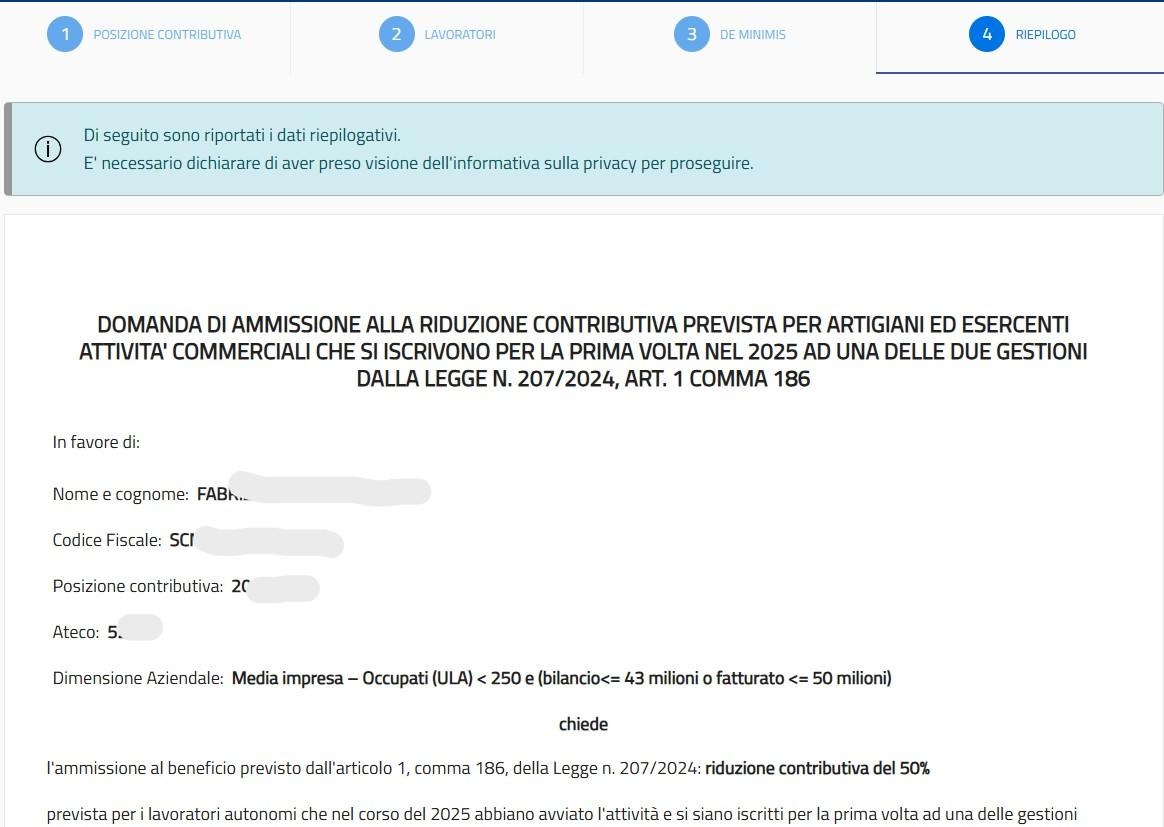

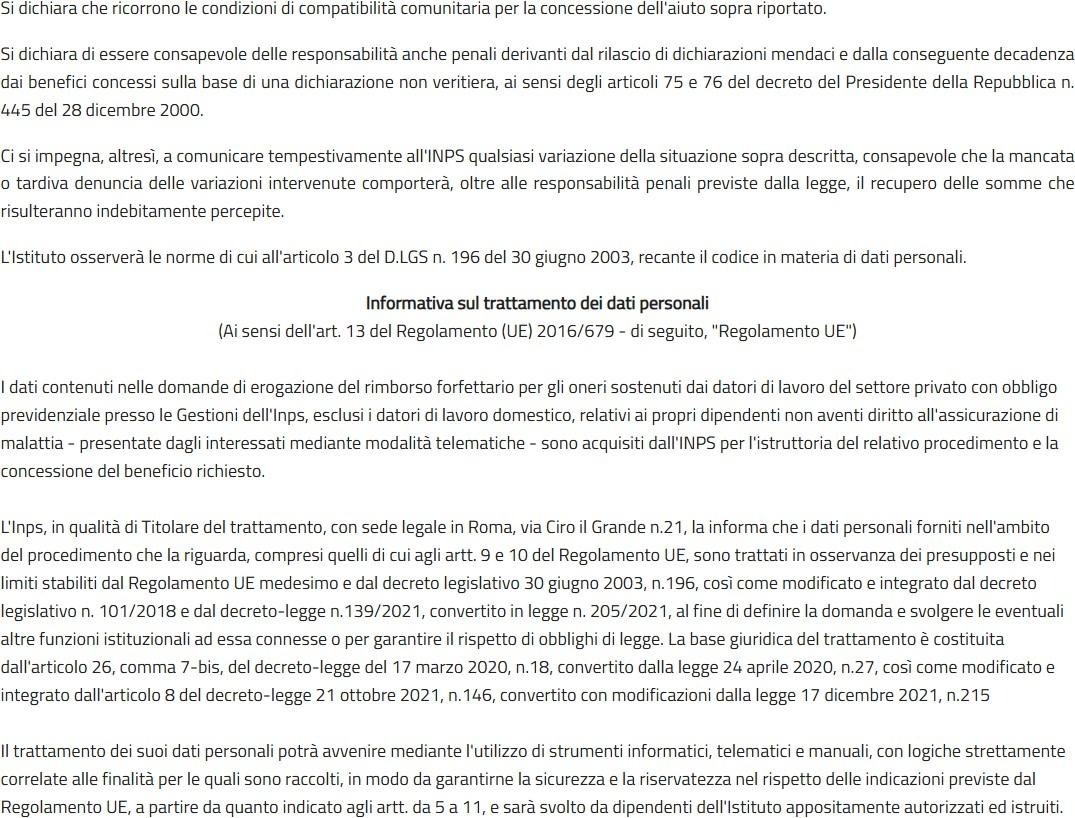
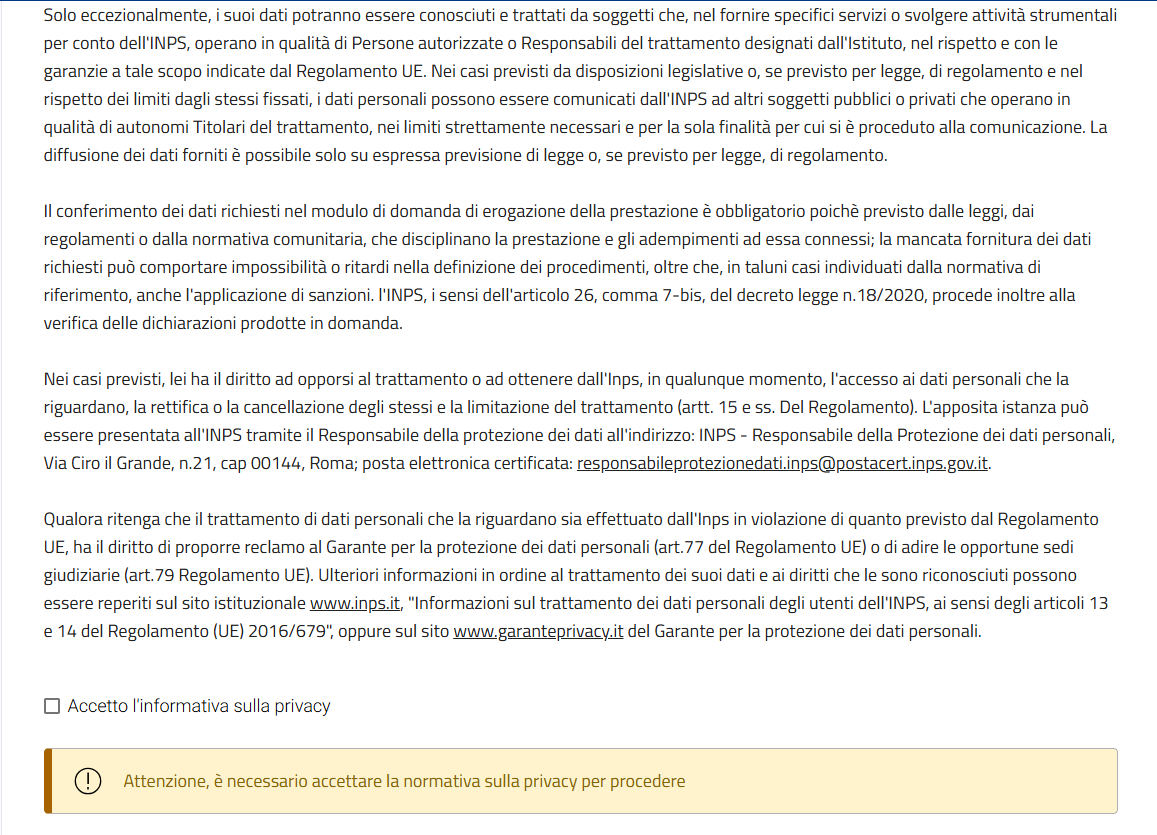

Inoltre, l’utente potrà:
- Confermare e trasmettere l’istanza (previa accettazione delle condizioni e selezione del flag “Accetto l’informativa sulla privacy”), premendo il pulsante "Trasmetti" posizionato a fondo pagina;
- Eliminare l’istanza, cliccando sul tasto e poi su nel pop up successivo:

- Effettuare il download della domanda di esonero in formato PDF, cliccando sul pulsante "Scarica modulo PDF"
- Tornare alla pagina precedente (Tab Dati Domanda), premendo il tasto "Indietro".
- Visualizzazione della Lista Domande
All’interno della home page dello sgravio, cliccando sul tasto "Mostra Domande", l’utente potrà visualizzare tutte le domande presenti negli archivi Inps, relative allo specifico incentivo. Inoltre, per ogni istanza presente all’interno della lista Domande, sarà possibile visualizzare le seguenti informazioni:
- Codice Fiscale Trasmettitore, identificativo dell’utente che ha trasmesso ciascuna istanza;
- Id Domanda, identificativo del n. della domanda;
- Matricola Azienda, ovvero la Matricola dell’azienda per cui è stata presentata la domanda;
- Data Trasmissione, che indica la data di trasmissione della domanda;
- Data Stato, che indica la data associata allo stato della domanda;
- Stato, ovvero lo stato corrente della domanda;
- Azioni, che permette di visualizzare il dettaglio di un’istanza, completare una domanda in bozza o eliminarla dalla Lista Domande.
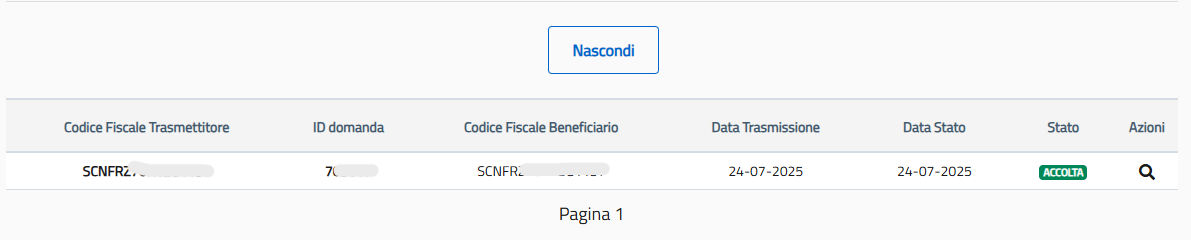
Premendo il tasto , è possibile chiudere la lista Domande; per visualizzare le pagine successive o precedenti, invece, basta utilizzare i cursori posizionati sotto alla stessa o selezionare direttamente il numero di pagina che si intende visionare.
- Visualizzazione Dettaglio Domande
L’utente potrà visualizzare il dettaglio della domanda di interesse selezionandola all’interno dall’elenco delle Domande presenti nella Home Page del modulo e cliccando sulla “lente di ingrandimento” (icona) posizionata accanto a ciascuna istanza. In base allo stato di lavorazione, inoltre, avrà disponibili i pulsanti per le funzioni ammesse, compresa la stampa in formato pdf della domanda.